보간법 디렉티브 HTML DOM 문서 조각 에 데이터를 표기할 때 으로 머스태시(Mustache), 디렉티브 방식 을 사용한다.
여러방법으로 인스턴스 템플릿에 데이터 바인딩을 진행하는데보간법(Interpolation) 이라고 한다.
문자열 보간법 - Mustache v-text vue 템플릿에 Mustache, v-text 를 사용하여 요소 content 에 문자열을 삽입한다.문자열 보간법 이라 함
1 2 3 4 5 6 7 8 9 10 11 <div id ="app" > <span > {{ msg }}</span > <span v-text ="msg" > </span > </div > <script > new Vue ({ el : "#app" , data : { msg : "Hello <b>Vue.js</b>" } }); </script >
리소스에 따라 데이터 바인딩하기 위한 방법이 다르다.
속성 보간법 - v-bind vue 템플릿에 v-bind 를 사용하여 요소 attribute 에 문자열을 삽입한다.속성 보간법 이라 함
요소의 속성은 html 문법에서 가장 사용되는 데이터이기에 보간법 디렉티브중 가장 많이 사용된다.v-bind 를 : 콜론으로 표기할 수 있다.
1 2 3 4 5 6 7 8 9 10 11 <div id ="simple1" > <input type ="text" v-bind:value ="message" > <input type ="text" :value ="message" > </div > <script type ="text/javascript" > var simple = new Vue ({ el : '#simple1' , data : { message : '첫번째 vue js' } }); </script >
일회성 보간법 - v-once 한번 렌더링 되면 그 이후로는 다시 렌더링 되지 않는다.
1 2 3 4 5 6 7 8 9 10 <div id ="example" > <span v-once > {{message}}</span > <span v-once v-text ="message" > <span > </div > <script type ="text/javascript" > var vm = new Vue ({ el : "#example" , data : { message : "hello world" } }) </script >
html 보간법 - v-html 기존 Mustache 표현식이나 v-text 는 html 문자열을 이스케이프처리 하지만
1 2 3 4 5 6 7 8 9 10 <div id ="app" > <span v-html ="msg" > </span > </div > <script > new Vue ({ el : "#app" , data : { msg : "Hello <b>Vue.js</b>" } }); </script >
v-model v-bind, v-html, v-text 등의 디렉티브는 단방향 으로 단순 값을 출력하기만 한다.
v-model 을 설정하면 관계를 양방향 으로 데이터 바인딩되어 vue 인스턴스 에서도 변화된 값이 지원된다.
input 태그에서 많이 사용
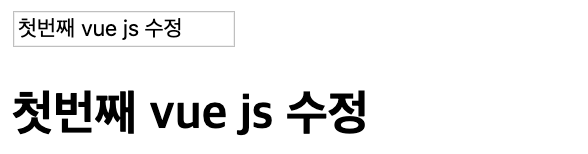
1 2 3 4 5 6 7 8 9 10 11 12 13 14 <div id ="simple1" > <input type ="text" v-model ="message" > </div > <div id ="simple2" > <h2 > {{message}}</h2 > </div > <script type ="text/javascript" > var model = { message : '첫번째 vue js' }; var vm1 = new Vue ({ el : '#simple1' , data : model }); var vm2 = new Vue ({ el : '#simple2' , data : model }); </script >
실시간으로 밑의 simple2의 h2태그값이 변경된다.
객체의 변경은 vue 내부의 감시자(watcher) 가 탐지하여 관련된 요소를 다시 렌더링한다.
v-model 수식어 v-model.lazy 포커스 이동시 데이터 업데이트
v-model.trim 앞뒤 공백 자동 제거
v-model.number 숫자형으로 자동 형변화
1 2 3 4 5 6 7 8 9 10 11 12 13 14 15 16 17 18 19 20 21 22 23 24 25 26 27 28 29 <input type ="text" v-model.lazy ="message1" > <input type ="text" v-model.trim ="message2" > <input type ="text" v-model.number ="message3" > ``` ## 제어문 디렉티브 반복이나 조건부로 DOM 랜더링을 진행할 때 `v-for`, `v-if` 등의 디렉티브 사용한다. ### v-if, v-else, v-else-if 어느언어에나 있는 `if, else, else-if` 구문을 디렉티브로 사용하여 조건에 부합하는 요소만 렌더링한다. ```html <div id ="account" > 잔고: <input type ="text" name ="" id ="" v-model ="balance" > <br > 회원 등급: <span v-if ="balance >= 1000000" > Gold</span > <span v-else-if ="balance >= 500000" > Silver</span > <span v-else-if ="balance >= 200000" > Bronze</span > <span v-else > Basic</span > </div > <script type ="text/javascript" > var vm = new Vue ({ el : "#account" , data : { balance : 0 } }) </script >
v-model 로 바인딩된 balance 값이 변경될 때 마다 회원등급이 변경된다.
만약 요소 하나가 아닌 여러개의 요소의 랜더링 여부를 결정하고 싶을 때에는 <template> 태그 사용을 권장한다.
1 2 3 4 <template v-if ="id == 1" > <span > 값은</span > <span > 1입니다</span > </template >
v-show v-if 와 마찬가지로 조건부 랜더링을 위한 디렉티브
단 v-show 는 렌더링은 하되 display 속성값으로 노출 여부를 결정한다.
자주 환경이 변경되는 경우엔 v-show 를 사용하는것이 효율적이다.
1
2
3
4
5
예금액: <input type ="text" name ="" id ="" v-model ="amount" > <img src ="http://sample.bmaster.kro.kr/img/error.png" alt ="" style ="width: 15px; height: 15px; vertical-align: middle;" v-show ="amount < 0" />
그림처럼 v-model 로 바인딩된 amount 의 값이 0 미만일 경우 이미지를 출력한다.
v-for 이터레이블 데이터를 반복출력할 때 사용한다.
vue.js 는 내부적으로 배열에 push, pop, shift, unshift, splice, sort, reverse 메서드를 재구현하기 떄문에
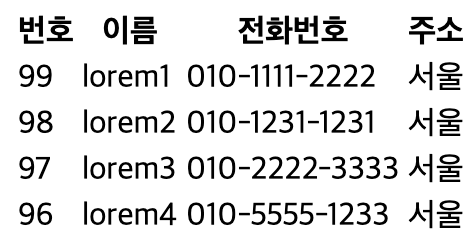
아래 예는 v-for 과 배열을 사용했을 경우
1 2 3 4 5 6 7 8 9 10 11 12 13 14 15 16 17 18 19 20 21 22 23 24 25 26 27 28 <div id ="example" > <table id ="list" > <thead > <tr > <th > 번호</th > <th > 이름</th > <th > 전화번호</th > <th > 주소</th > </tr > </thead > <tbody > <tr v-for ="content in contents" > <td > {{content.no}}</td > <td > {{content.name}}</td > <td > {{content.tel}}</td > <td > {{content.address}}</td > </tr > </tbody > </table > </div > <script > var list = new Vue ({ el : "#example" , data : { "contents" : [ {"no" : 99 , "name" : "lorem1" , "tel" : "010-1111-2222" , "address" : "서울" }, {"no" : 98 , "name" : "lorem2" , "tel" : "010-1231-1231" , "address" : "서울" }, {"no" : 97 , "name" : "lorem3" , "tel" : "010-2222-3333" , "address" : "서울" }, {"no" : 96 , "name" : "lorem4" , "tel" : "010-5555-1233" , "address" : "서울" } ] } }) </script >
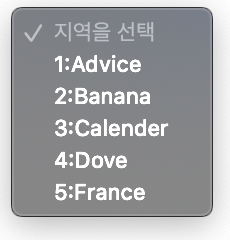
아래예는 객체를 이터레이블 형식으로 사용하였을 경우
1 2 3 4 5 6 7 8 9 10 11 12 13 14 15 16 17 18 <div id ="example" > <select name ="" id ="regions" > <option disabled selected value ="" > 지역을 선택</option > <option v-for ="(val, key) in regions" v-bind:value ="key" > {{val}}</option > </select > </div > <script > var vm = new Vue ({ el : "#example" , data : { "A" : "Advice" , "B" : "Banana" , "C" : "Calender" , "D" : "Dove" , "F" : "France" } }) </script >
index를 따로 사용해야 한다면 index 로 사용할 식별자를 뒤에 추가
1 2 3 4 5 6 7 <tr v-for ="(content, idx) in contents" > <td > {{idx}}</td > <td > {{content.no}}</td > <td > {{content.name}}</td > <td > {{content.tel}}</td > <td > {{content.address}}</td > </tr >
1 2 3 <option v-for ="(val, key, idx) in regions" v-bind:value ="key" > {{idx+1}}:{{val}} </option >
:key v-for 사용시 key 속성 사용을 권장한다.
1 2 3 4 5 6 7 <tr v-for ="(content, idx) in contents" :key ="content.no" > <td > {{idx}}</td > <td > {{content.no}}</td > <td > {{content.name}}</td > <td > {{content.tel}}</td > <td > {{content.address}}</td > </tr >
v-for 와 다른 디렉티브 같이 사용하기 v-for 와 v-if 디렉티브를 동시에 사용해 순 회할 요소를 필터링할 경우v-else-if, v-else 디렉티브는 같이 사용할 수 없다.
1 2 3 4 5 6 7 <div id ="app" > <ul > <li v-for ="entry in items" v-if ="entry.location == 'KR'" > {{ entry.name }} </li > </ul > </div >
이벤트 디렉티브 HTML 요소에서 발생하는 이벤트의 경우 아래와 같이onclick, onkeydown 같은 이벤트를 리스닝하는 이벤트 메서드를 별도로 정의했었다.
1 2 3 4 5 6 7 8 9 <p id ="p_title" > 안녕하세요. 여러분. Vue.js를 배우시길 잘하셨을 겁니다</p > <button id ="btn_title" > 메시지 뒤집기</button > <script > document .querySelector ("#btn_title" ).onclick = function (e ) { var old_str = document .querySelector ("#p_title" ).innerHTML ; var reverse_str = old_str.split ('' ).reverse ().join ('' ); document .querySelector ("#p_title" ).innerHTML = reverse_str; } </script >
vue.js 에선 이벤트 처리를 수행하기 위해 v-on 디렉티브와 여러 표현식을 사용한다.
v-on:click v-on:click 표현식으로 클릭 이벤트를 처리한다.
1 2 3 4 5 6 7 8 9 10 11 12 13 14 15 16 <div id ="example-1" > <button v-on:click ="" > Add 1</button > <p > 위 버튼을 클릭한 횟수는 {{ counter }} 번 입니다.</p > </div > <script type ="text/javascript" > var vm = new Vue ({ el : '#example-1' , data : { counter : 0 }, methods : { increase : function (e ) { this .counter += 1 ; console .log (e); } } }) </script >
만약 이벤트 메서드에 여러개의 매개변수를 전달하고 싶다면 $event 변수를 명시해야한다.
1 2 3 4 5 6 7 8 9 10 11 12 13 14 15 16 17 <div id ="example-1" > <button v-on:click ="increase('hi', $event)" > Add 1</button > <p > 위 버튼을 클릭한 횟수는 {{ counter }} 번 입니다.</p > </div > <script type ="text/javascript" > var vm = new Vue ({ el : '#example-1' , data : { counter : 0 }, methods : { increase : function (msg, e ) { this .counter += 1 ; console .log (msg); console .log (e); } } }) </script >
자주 설정되는 작업이기에 v-on:click 을 @click 으로 단축사용할 수 있다.
1 2 3 4 5 6 7 8 9 10 <div id ="example-1" > <button @click ="counter += 1" > Add 1</button > <p > 위 버튼을 클릭한 횟수는 {{ counter }}번 입니다.</p > </div > <script > var example1 = new Vue ({ el : '#example-1' , data : { counter : 0 } }); </script >
.left: 마우스 왼쪽 버튼을 눌렀을 때.contextmenu: 마우스의 오른쪽 버튼을 눌렀을 때
v-on:kepup, v-on:keydown, v-on:keypress 키 이벤트 는 주로 아래 3개를 사용
:keyup :keydown :keypress
각 키 이벤트 에서 사용하는 키 수식어 몇개를 알아본다.
enter, tab, space, esc 1 2 3 4 5 6 7 8 9 10 11 12 13 14 15 16 17 18 19 20 21 22 23 24 25 <div id ="app" > <input v-on:keyup.enter ="submit" > <input v-on:keydown.tab ="tabed" > <input v-on:keyup.esc ="esc_key" > <input v-on:keyup.space ="space_key" > </div > <script > var vm = new Vue ({ el : "#app" , methods : { submit : function ( console .log ("[Enter] 키가 떼어집니다." ); }, tabed : function ( console .log ("[Tab] 키를 누르셨습니다." ); }, esc_key : function ( console .log ("[Esc] 키를 누르셨습니다." ); }, space_key : function ( console .log ("[Space] 키를 누르셨습니다." ); } } }); </script >
각 키보드의 키는 keycode 값으로 대체 가능하다.enter 의 경우 13 이며 v-on:keyup.enter 을 v-on:keyup.13 으로 대체 가능
아래처럼 자주쓰는 keycode 의 경우 상수화 시켜서 관리하는 것을 권장한다.
1 2 3 4 5 6 7 8 9 10 11 12 13 14 <div id="app" > <input type ="text" v-on:keyup.numpad7 ="doThat" > </div > <script type ="text/javascript" > Vue .config .keyCodes .numpad7 = 103 ; new Vue ({ el : "#app" , methods : { doThat : function ( console .log ("숫자 키패드의 7을 눌렀습니다." ); } } }); </script >
각종 시스템키 이벤트를 처리하기 위한 수식어로
alt: 윈도우 alt 키, 맥OS option 키ctrl: 윈도우 ctrl 키, 맥OS control 키meta: 윈도우 키, 맥OS coomand 키
보통 시스템키의 경우 다른 키와 같이 결합되어 사용되는 경우가 많다.
1 <input @keyup.alt.c ="clear" >
alt+c 키를 같이 눌렀을 때 호출된다.
또한 alt+c+shift 를 눌러도 수행되는데 시스템키에 한정하여 다른키를 같이 눌러도 이벤트가 수행된다.
exact 1 <input @keyup.alt.c ="clear1" @keyup.alt ="clear2" >
위와같이 이벤트가 설정되어 있을 경우 alt+c 가 눌리면 메서드가 모두 호출된다.
exact 를 사용하면 눌린키가 정확이 일치해야 호출하도록 설정
1 <input @keyup.exact.alt.c ="clear1" @keyup.exact.alt ="clear2" >
custom event v-on 뒤에 커스텀 이벤트를 지정하여 처리하도록 할 수 있다.
1 2 <div v-on:increment ="incrementTotal" > test</div > <button @click ="this.$emit('increment')" > 버튼</button >
객체단위로 지정 만약 많은양의 이벤트를 매핑시켜야 한다면v-on 에 지정시킬 수 있음
1 2 3 4 5 6 7 8 9 10 11 12 13 14 15 <div id ="example-1" > <button v-on ="on" > Button</button > </div > <script > var example1 = new Vue ({ el : '#example-1' , data : { on : { click : e =>console .log ("click invoked" , e), mouseover : e =>console .log ("mouseover invoked" , e), mouseout : e =>console .log ("mouseout invoked" , e) } } }); </script >
이벤트 버블링 막기 이벤트 처리단계는 3단계로 구분된다.
CAPTURING Phase - 이벤트를 발생시킨 요소 포착 RASING Phase - 이벤트와 연결된 함수를 호출 BUBBLING Phase - 이벤트 발생 요소의 상위 요소에게도 이벤트 호출
1 2 3 4 5 6 7 8 9 10 11 12 13 14 15 16 17 18 19 20 21 22 23 24 25 26 27 28 29 <body > <div id ="example" > <div id ="outer" @click ="outerClick" > outer <div id ="inner" @click ="innerClick" > inner </div > </div > </div > <script type ="text/javascript" > var vm = new Vue ({ el : "#example" , methods : { innerClick : function (e ) { console .log ("### INNER CLICK" ) console .log ("Event Phase : " , e.eventPhase ); console .log ("Current Target : " , e.currentTarget ); console .log ("Target : " , e.target ); }, outerClick : function (e ) { console .log ("### OUTER CLICK" ) console .log ("Event Phase : " , e.eventPhase ); console .log ("Current Target : " , e.currentTarget ); console .log ("Target : " , e.target ); } } }) </script > </body >
inner 를 클릭했을때 출력되는 데이터는 아래와 같다.
1 2 3 4 5 6 7 8 ### INNER CLICK Event Phase : 2 Current Target : <div id="inner">inner</div> Target : <div id="inner">inner</div> ### OUTER CLICK Event Phase : 3 Current Target : <div id="outer">…</div> Target : <div id="inner">inner</div>
innerClick 이벤트 출력확인outerClick 이벤트 출력에선 e.currentTarget 은 #outer 이지만 e.target 은 #inner 임을 확인할 수 있다.
이렇듯 상위 요소로 BUBBLING 하는 것은 막거나
click 이벤트를 중점으로 이벤트 버블링을 제어하는 방법을 설명한다.
e.stopPropagation(), v-on:{exp}.stop 이벤트 버블링을 저지하고 싶다면 각 함수 맨 아래에 e.stopPropagation() 을 추가한다.
1 2 3 4 5 6 7 8 9 10 11 12 13 14 15 16 methods : { innerClick : function (e ) { console .log ("### INNER CLICK" ) console .log ("Event Phase : " , e.eventPhase ); console .log ("Current Target : " , e.currentTarget ); console .log ("Target : " , e.target ); e.stopPropagation (); }, outerClick : function (e ) { console .log ("### OUTER CLICK" ) console .log ("Event Phase : " , e.eventPhase ); console .log ("Current Target : " , e.currentTarget ); console .log ("Target : " , e.target ); e.stopPropagation (); } }
e.preventDefault(), v-on:{exp}.prevent 또한 <a> 태그의 페이지 이동같은 기본 이벤트를 저지하고e.preventDefault() 혹은 v-on:{event}.prevent 수식어로 대체 가능하다.
또한 두 효과를 동시에 보려면 아래와 같이 함수를 연달아 호출하던가
1 2 e.stopPropagation (); e.preventDefault ();
수식어를 연달아 호출하면 된다.
v-on:{exp}.capture 상위 요소가 하위요소보다 먼저 이벤트를 핸들링하고 싶을때 capture 수식어를 사용한다.
v-on:{exp}.self 발생한 이벤트는 상위요소로 계속 전파되는데@click.self 가 요소에 적용되어 있다면 e.currentTarget 이 자신이 아니라면 이벤트를 호출하지 않는다.
반드시 자기자신을 클릭했을 때만 호출하고 싶다면 @click.self 를 지정해두면 된다.
v-on:{exp}.once 이벤트를 단 한번 호출시키고 싶다면 @click.self 를 사용
 {: .shadow}
  {: .shadow}
  {: .shadow}
  {: .shadow}